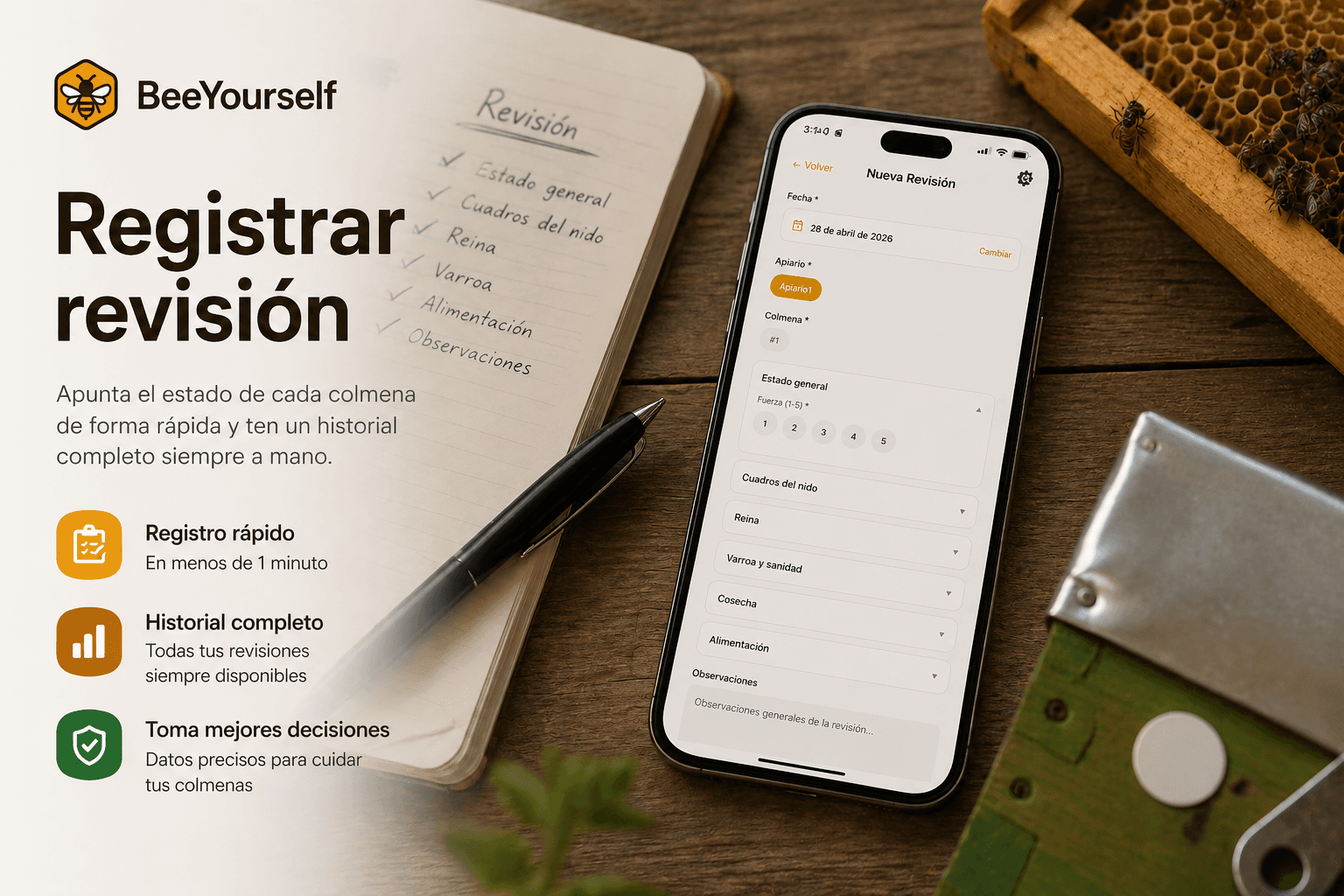
¿Por qué registrar las revisiones?
Una revisión es lo que haces cada vez que abres una colmena: miras el estado, cuentas cuadros, observas la reina, anotas si hay puesta o si hay algo raro. Si lo apuntas todo en una libreta, al final de la temporada tienes un cuaderno enorme y encontrar información concreta es una pesadilla.
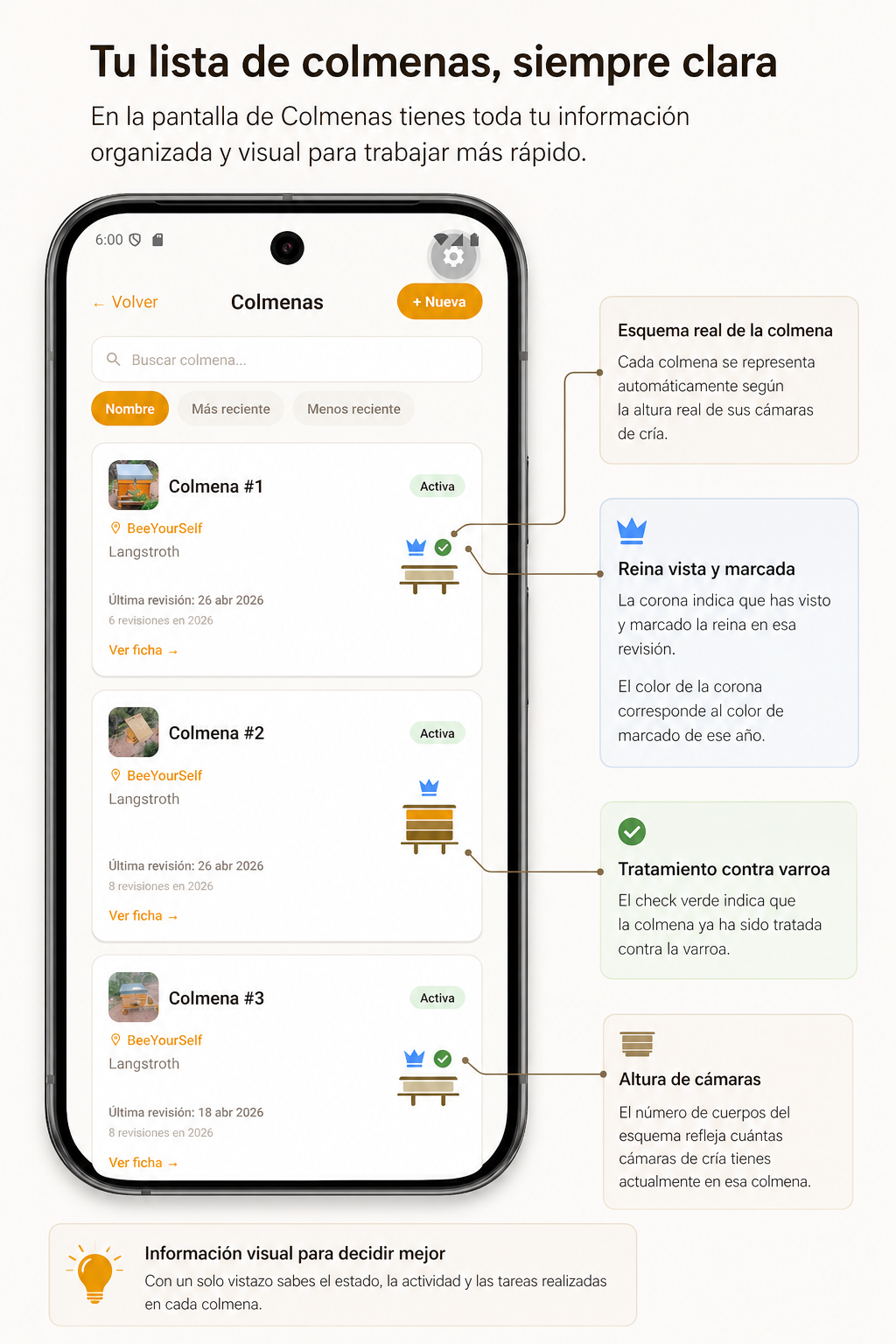
En BeeYourself cada revisión queda asociada a una colmena concreta, con fecha, fotos y observaciones. Cuando entras en la ficha de una colmena ves todo el historial ordenado por fecha. Saber cuándo fue la última vez que viste a la reina o cuándo aplicaste el último tratamiento es cuestión de segundos.
Antes de abrir la colmena
Las cosas que conviene apuntar de cada revisión son las mismas que ya miras tú con experiencia, pero ahora quedan registradas:
- Comportamiento de las abejas: tranquilas, agresivas, nerviosas.
- Actividad de piquera: entran y salen muchas, llevan polen, hay zánganos.
- Estado general de la colmena al primer vistazo.
Esto puedes anotarlo antes de abrir la colmena, si te resulta más cómodo, o dejarlo todo para el final de la revisión.
En las primeras pruebas que hice con la app durante mis propias revisiones, enseguida vi la necesidad de simplificar el registro al máximo. Las primeras versiones —por suerte, esas ya no os tocarán— eran un suplicio: manejar el móvil con los guantes puestos, pegajosos y llenos de propóleo, mientras intentaba escribir lo que estaba viendo.
Al final di con una forma mucho más práctica de hacerlo en solo tres pasos: escanear tag, foto de los cuadros al terminar la revisión y guardar.
Ya en casa, con más calma, se pueden completar los datos de las revisiones de cada colmena.
Paso 1 — Selecciona la colmena
Hay tres formas de empezar una revisión:
- Desde la lista de colmenas del apiario: pulsa la colmena y luego "Nueva revisión".
- Desde la pantalla de Revisiones: pulsa el botón "Nueva revisión" y elige la colmena.
- Con NFC: si tienes etiquetas pegadas en las colmenas, acerca el móvil y entra directo a la ficha. Desde ahí pulsa "Nueva revisión".
La tercera opción es la más rápida en campo. Si gestionas muchas colmenas, las etiquetas NFC te ahorran mucho tiempo.
Paso 2 — Rellena los campos importantes
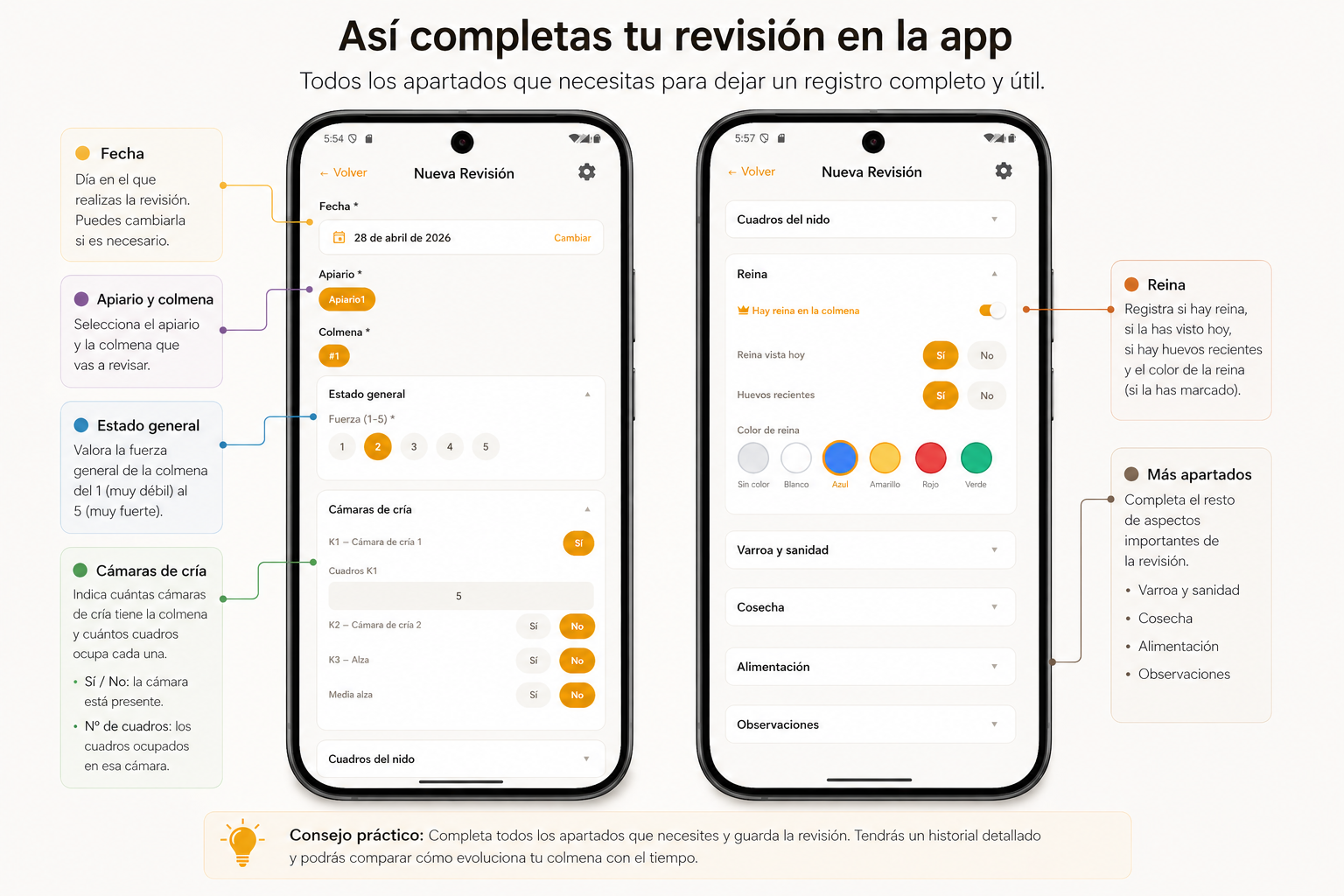
El formulario tiene varios campos. No tienes que rellenarlos todos — apunta lo que veas y deja en blanco lo que no aplique.
Los más importantes:
- Fecha: por defecto la actual, puedes cambiarla si registras una revisión que hiciste antes.
- Estado general: una valoración rápida (bien, regular, mal). Te sirve para ver de un vistazo cómo va la colmena.
- Reina vista: marca si la has visto. Si no, puedes apuntar si has visto puesta reciente (es señal de que está).
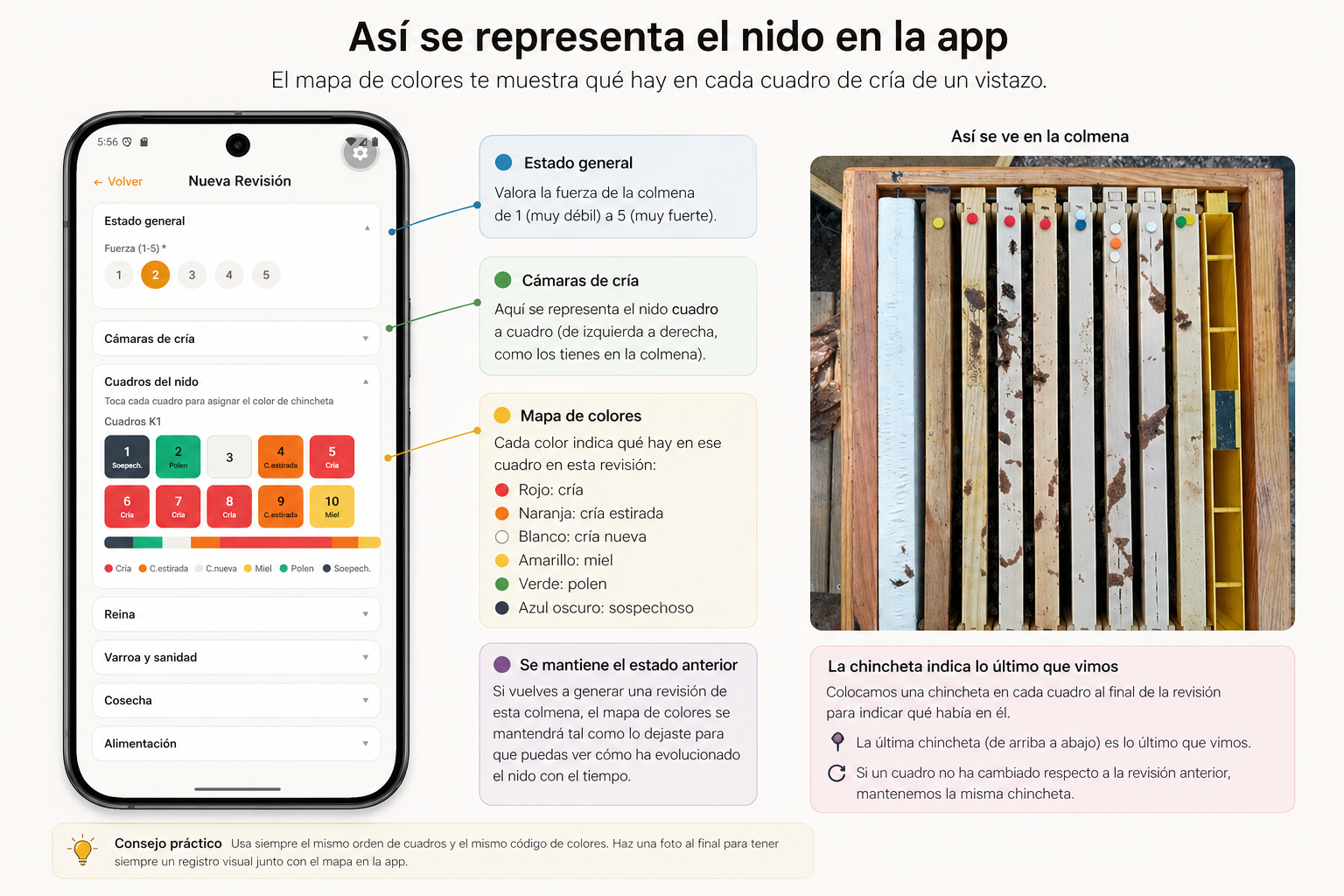
- Cuadros con cría: cuántos cuadros tienen cría operculada o larvas.
- Cuadros con miel y polen: cuántos están llenos de reservas.
- Observaciones: texto libre para apuntar lo que no entra en los campos anteriores. Aquí va lo importante: "vi celdas reales", "muy poca puesta", "marcas de varroa en zánganos", lo que sea.
Paso 3 — Hazle una foto si quieres
Puedes adjuntar una foto a cada revisión. No es obligatorio, pero es útil para:
- Documentar un cuadro de cría especialmente bueno o malo.
- Tener constancia visual de un problema sanitario.
- Recordar cómo estaba una colmena en una fecha concreta.
La foto se guarda en la revisión, así que al consultar el historial verás todas las fotos que fuiste haciendo a esa colmena.
Paso 4 — Guarda y olvídate
Pulsas guardar y la revisión queda registrada. Si la colmena no tenía revisiones, ya no sale en el listado de "Sin revisar > 30 días" del dashboard. Si la tenía, se actualiza con la fecha más reciente.
Consultar el historial
Entra en cualquier colmena y verás todas sus revisiones ordenadas por fecha, de la más reciente a la más antigua. Pulsa cualquiera para ver el detalle completo con fotos.
Esto es útil cuando:
- Quieres ver cómo ha evolucionado una colmena a lo largo de la temporada.
- Buscas cuándo fue la última vez que viste a la reina.
- Estás comparando dos colmenas para decidir cuál dividir.
- Necesitas demostrar trazabilidad en una inspección.
Consejos para revisar más rápido
Si quieres minimizar el tiempo en campo:
- Usa NFC: te ahorra buscar la colmena en la lista cada vez.
- No rellenes todo: con estado general + reina vista + observaciones tienes lo esencial. Los cuadros los puedes contar después.
- Foto rápida: una foto de un cuadro de cría documenta mejor que tres minutos rellenando campos.
- Modo dictado: usa el dictado por voz del móvil para las observaciones. Mucho más rápido que escribir.
Una revisión completa con la app no te lleva más de un minuto por colmena en campo. Lo que tarda con la libreta es bastante más, y luego tienes que pasarlo a limpio.
¿Dudas?
Escríbenos a hola@beeyourself.es y te ayudamos.