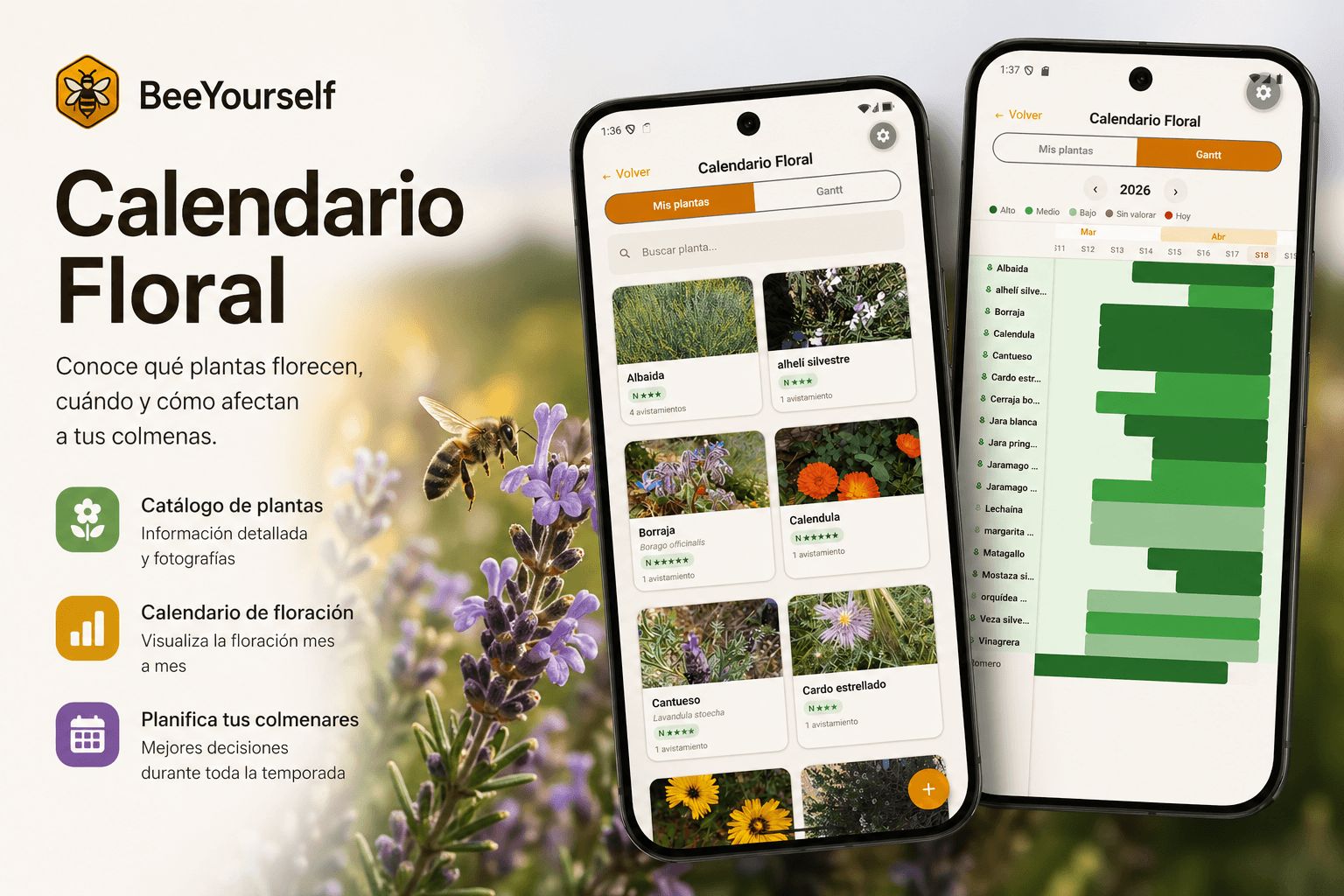
¿Para qué sirve la biblioteca de flores?
Conocer qué florece cerca de tu apiario y cuándo es media batalla ganada en apicultura. Si sabes que el romero entra en flor en febrero a 2 km de tu colmenar, puedes anticiparte: revisar las colmenas justo antes, prepararlas para la entrada de néctar, decidir si trashumar o no.
La biblioteca de flores de BeeYourself es eso exactamente: un catálogo personal de las plantas melíferas de tu zona, con su valor para las abejas, dónde las has visto y cuándo florecieron. Y con todos esos datos, la app te genera automáticamente un calendario floral por temporada.
No es una enciclopedia universal de plantas — es tu biblioteca. Solo aparecen las plantas que tú has registrado, en los sitios donde tú las has visto.
Cómo se organiza
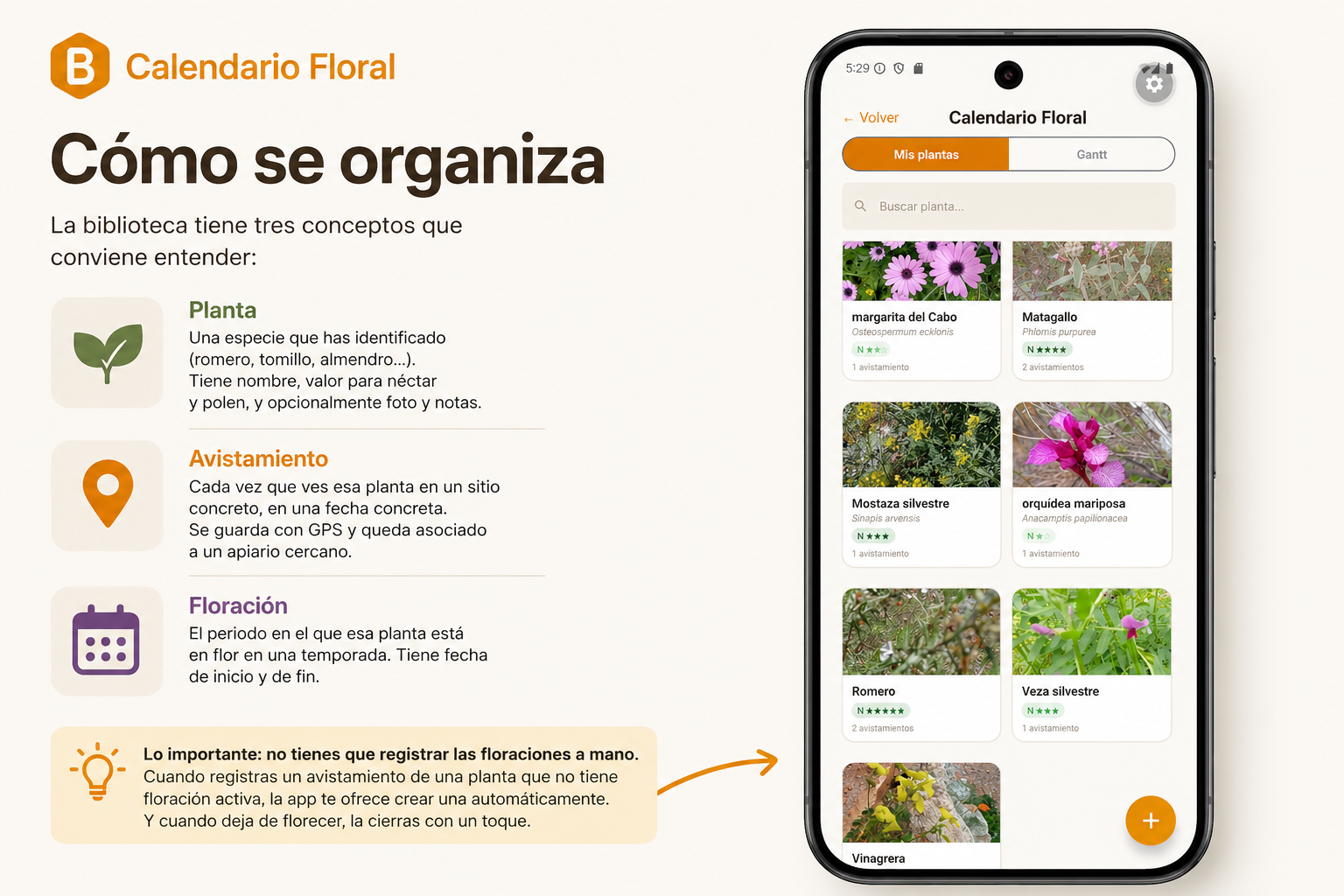
La biblioteca tiene tres conceptos que conviene entender:
- Planta: una especie que has identificado (romero, tomillo, almendro...). Tiene nombre, valor para néctar y polen, y opcionalmente foto y notas.
- Avistamiento: cada vez que ves esa planta en un sitio concreto, en una fecha concreta. Se guarda con GPS y queda asociado a un apiario cercano.
- Floración: el periodo en el que esa planta está en flor en una temporada. Tiene fecha de inicio y de fin.
Lo importante: no tienes que registrar las floraciones a mano. Cuando registras un avistamiento de una planta que no tiene floración activa, la app te ofrece crear una automáticamente. Y cuando deja de florecer, la cierras con un toque.
Paso 1 — Añadir tu primera planta
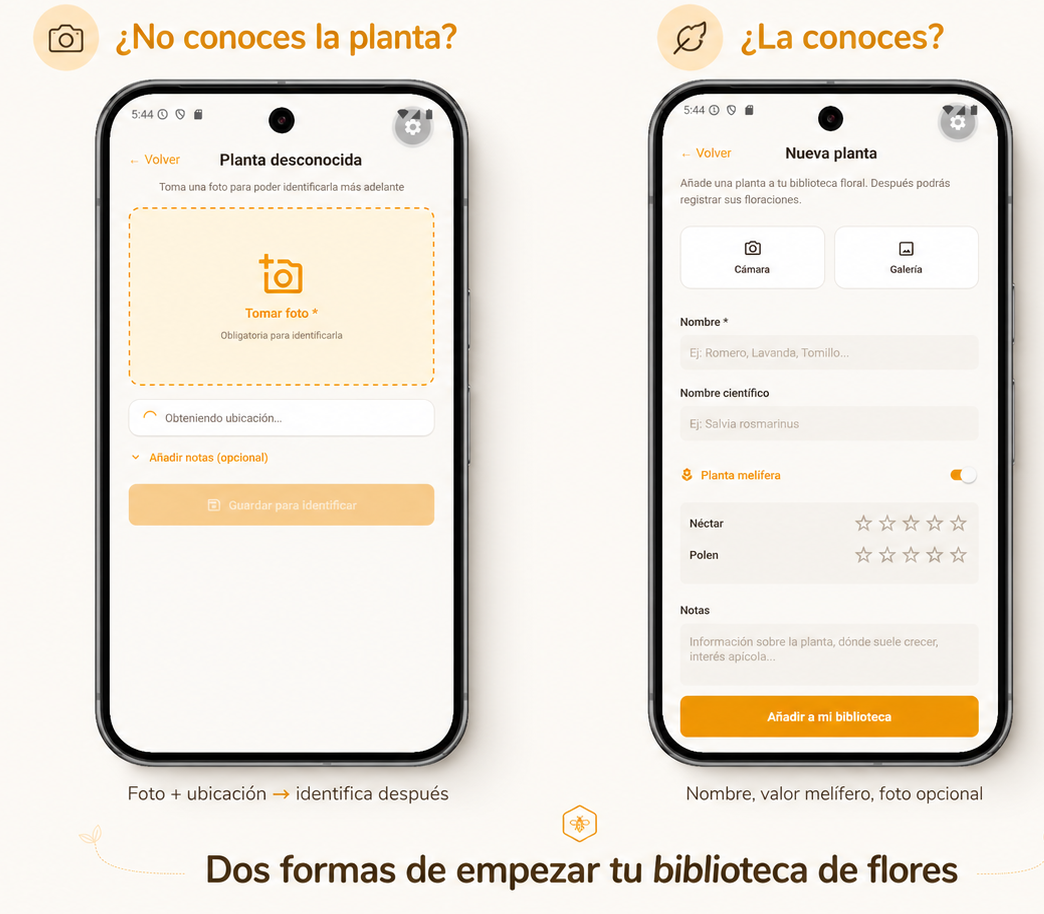
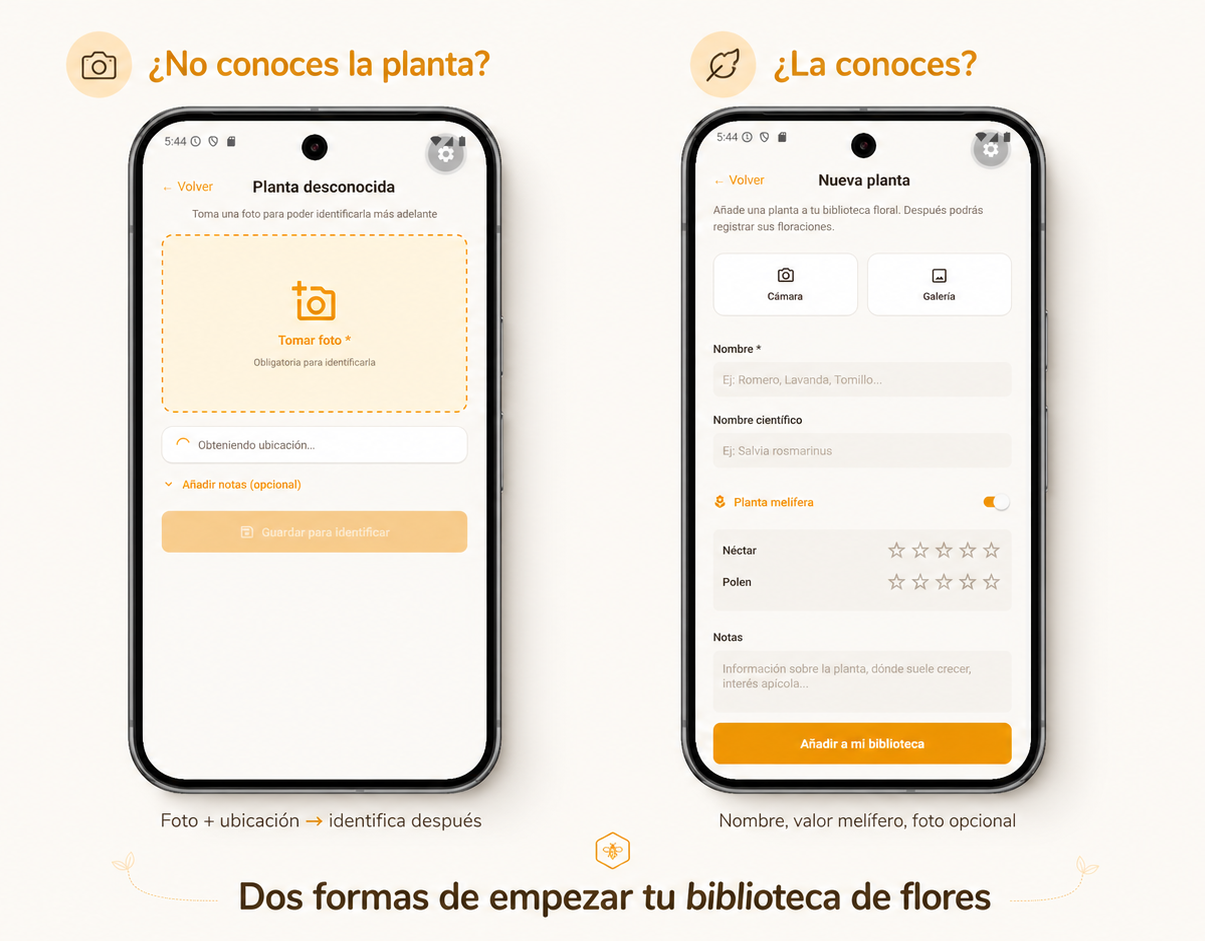
Tienes dos formas de empezar a llenar la biblioteca:
Si conoces el nombre de la planta
Pulsa el botón "+" en "Mis plantas" → "Planta conocida". Rellena:
- Nombre común: como la conoces tú (Romero, Almendro, Lavanda...).
- Nombre científico: opcional, si lo sabes (Rosmarinus officinalis...).
- Valor para néctar: estrellas de 0 a 5 según lo melífera que sea.
- Valor para polen: igual, estrellas de 0 a 5.
- Foto: opcional, hazle una foto a la planta.
- Notas: cualquier observación que quieras recordar.
Si no la conoces — el flujo "planta desconocida"
Esto es lo más útil en campo. Sales caminando por la zona del apiario, ves una flor que no reconoces, y quieres registrarla aunque no sepas qué es.
Pulsa "+" → "No sé qué planta es". Te abre una pantalla minimalista:
- Foto obligatoria: hazle una foto.
- GPS automático: la app captura tu ubicación.
- Notas opcionales: si recuerdas algún detalle (color, olor, tamaño), apúntalo.
Se guarda como planta "pendiente de identificar" con un nombre temporal tipo "Desconocida 28/04/2026". Aparece en una sección separada arriba de la biblioteca, marcada con borde naranja.
Cuando vuelvas a casa, investigas qué es y la identificas con calma (siguiente sección).
Paso 2 — Identificar plantas pendientes
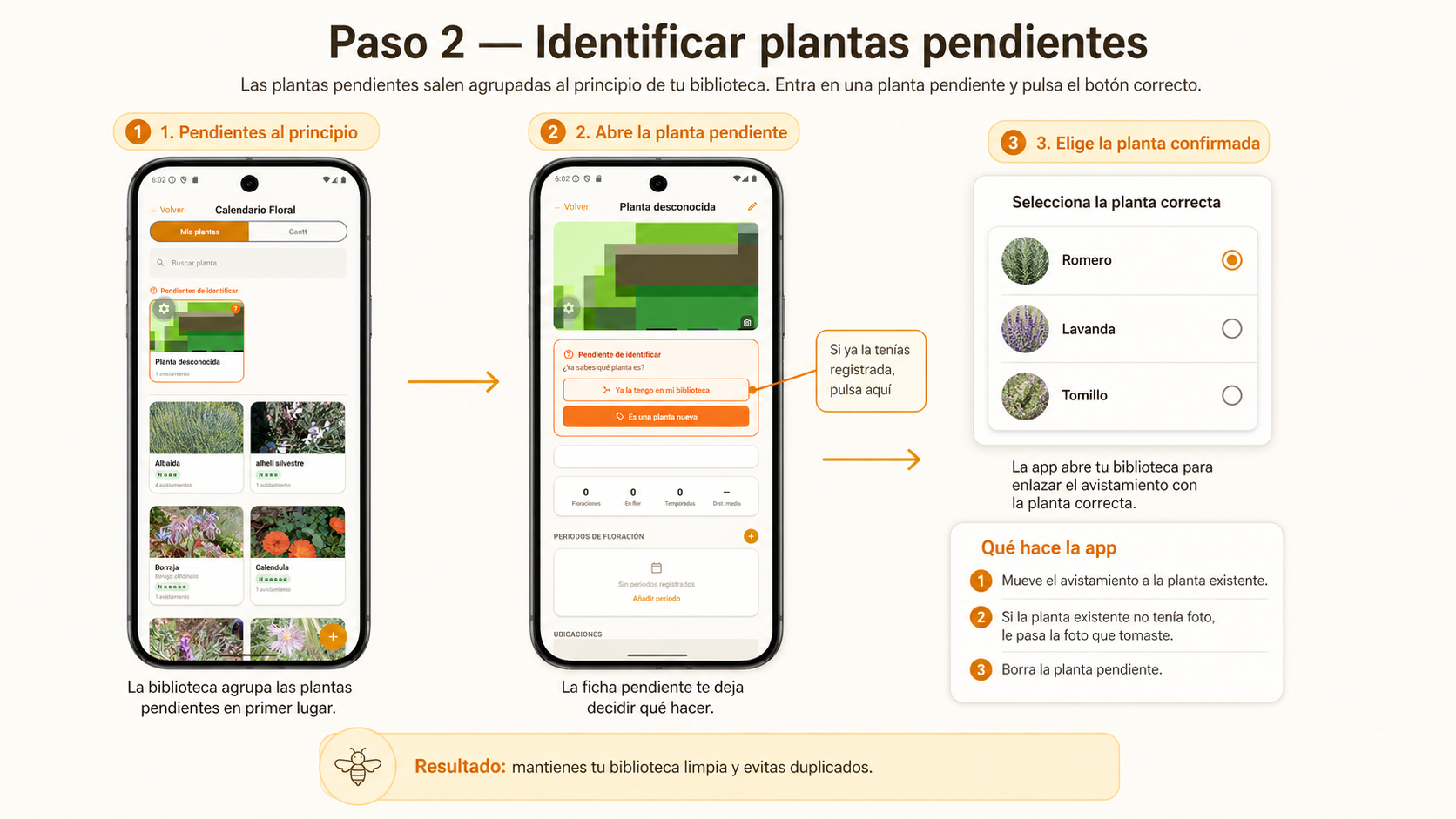
Las plantas pendientes salen agrupadas al principio de la biblioteca. Entras en una y verás dos botones:
"Ya la tengo en mi biblioteca"
Si al ver la foto te das cuenta de que ya la tenías registrada (por ejemplo, era un romero pero no lo viste claro en campo), pulsas este botón. Se abre la lista de tus plantas confirmadas, eliges la correcta, y la app:
- Mueve el avistamiento a la planta existente.
- Si la planta existente no tenía foto, le pasa la foto que tomaste.
- Borra la planta pendiente.
Resultado: tienes un avistamiento más en una planta ya conocida, sin duplicados.
"Es una planta nueva"
Si después de investigar resulta que es una especie que no tenías, pulsas este botón. Se abre el formulario de planta con la información existente. Pones el nombre real, las estrellas de néctar y polen, y guardas. La planta cambia de "pendiente" a "confirmada" y tu primer avistamiento queda automáticamente asociado.
Paso 3 — Registrar avistamientos rápidos
Una vez tienes plantas confirmadas en tu biblioteca, registrar un avistamiento en campo es cuestión de dos toques:
- Abre la planta en tu biblioteca.
- Pulsa el botón "Registrar avistamiento" abajo.
La app captura GPS automáticamente, asocia el avistamiento al apiario más cercano, y lo guarda. Si era el primer avistamiento de esa planta en la temporada, te pregunta si quieres registrar también un periodo de floración. Dices que sí y queda automáticamente reflejado en el calendario.
Si pulsas "Solo el avistamiento" se guarda solo el avistamiento puntual, sin floración. Útil cuando ves una planta aislada que no tiene una floración masiva.
Paso 4 — Visualiza la temporada en el Gantt
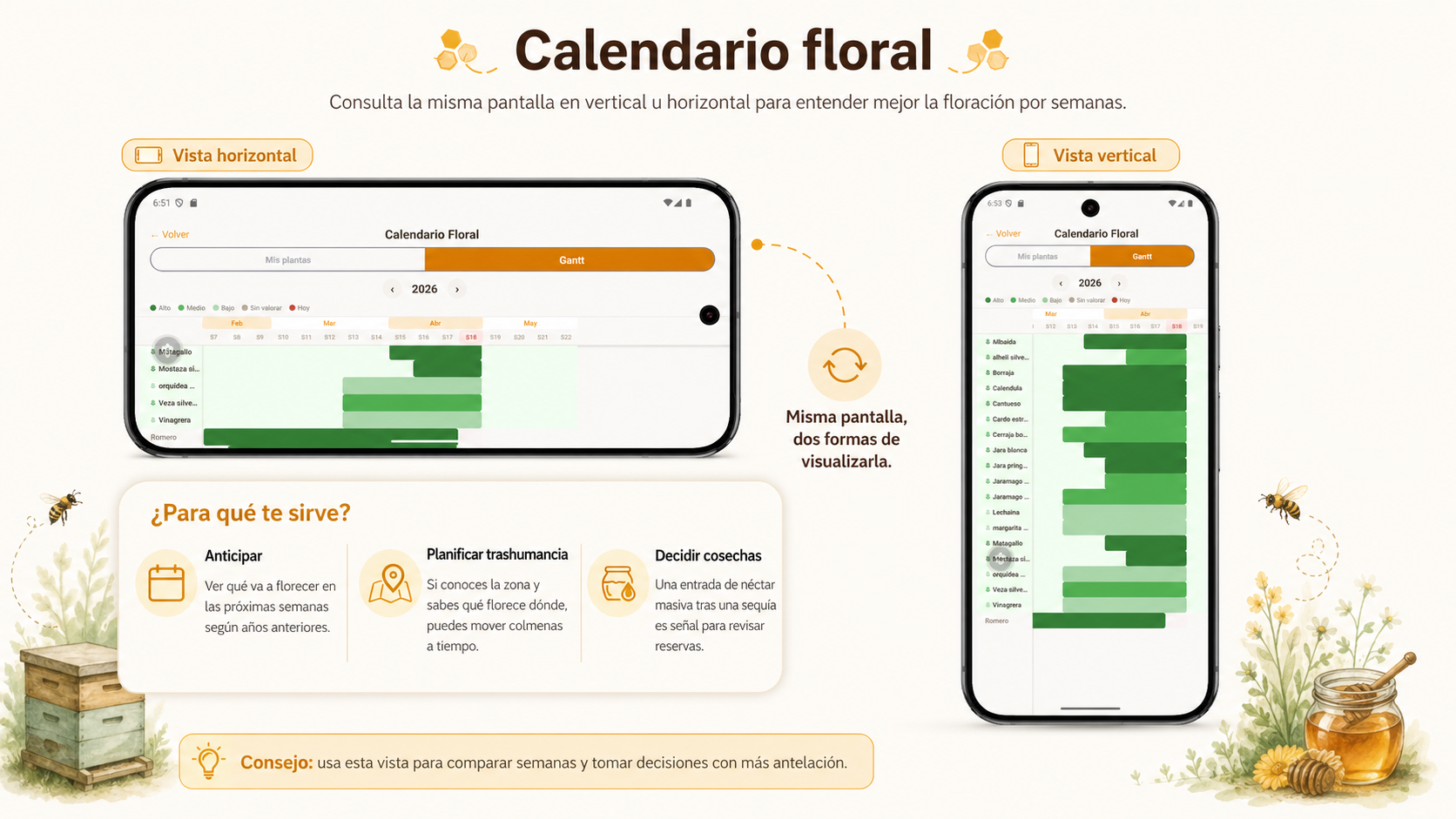
Con varias plantas y avistamientos registrados, tu calendario floral cobra vida. Cambia al tab "Gantt" para ver de un vistazo qué flores están entrando en producción, cuáles están en pleno apogeo y cuáles están terminando.
Cada barra representa un periodo de floración registrado. El color indica el valor melífero promedio (alto, medio, bajo). La línea vertical roja marca la semana actual.
Esto te sirve para:
- Anticipar: ver qué va a florecer en las próximas semanas según años anteriores.
- Planificar trashumancia: si conoces la zona y sabes qué florece donde, puedes decidir mover colmenas a tiempo.
- Decidir cosechas: una entrada de néctar masiva tras una sequía es señal para revisar reservas.
Cerrar una floración
Cuando una planta deja de florecer, mantén pulsado el nombre en el Gantt. Aparece un menú para cerrar la floración con la fecha actual. Esto cierra la barra del Gantt y deja la planta lista para la siguiente temporada.
Si se te olvida cerrarla y la dejas abierta, no pasa nada — el año siguiente puedes editar la fecha de fin manualmente desde la ficha de la planta.
Consejos para sacarle partido
- Empieza pequeño: con 5-10 plantas comunes de tu zona ya tienes una biblioteca útil.
- Usa el flujo "desconocida" sin miedo: cuesta menos investigarlo en casa que dejarlo sin registrar.
- Registra avistamientos aunque la planta ya esté en flor: cuantos más datos, mejor el mapa de avistamientos.
- Mira los avistamientos en el mapa: dentro de cada planta hay un mapa con todos sus avistamientos. Te da una idea visual de la distribución de esa flor en tu zona.
- Año tras año: la magia del calendario floral aparece después de la primera temporada completa, cuando puedes comparar fechas reales con años anteriores.
¿Dudas?
Escríbenos a hola@beeyourself.es y te ayudamos.